آموزش کامل استفاده از Remote Play در PS5: بازی روی موبایل، لپتاپ و تلویزیونهای غیرسونی

🎮 مقدمه
پلیاستیشن ۵ با ویژگیهای نسل نهم خود، تجربه گیمینگ را متحول کرده است. یکی از این قابلیتهای جذاب، Remote Play است که به شما امکان میدهد بازیهای PS5 را روی موبایل، لپتاپ یا حتی تلویزیونهای غیرسونی اجرا کنید. با این ویژگی، دیگر محدود به تلویزیون اصلی نیستید و میتوانید در هر مکان و هر زمانی بازی کنید.
Remote Play نهتنها برای کسانی که چند اتاق در خانه دارند مفید است، بلکه برای کسانی که میخواهند استریم کنند یا ویدیو ضبط کنند، بسیار کاربردی است. در این مقاله از سونینور، یک راهنمای کامل و مرحلهبهمرحله برای استفاده از Remote Play ارائه شده و نکات بهینهسازی و مشکلات رایج بررسی میشوند.
۱. Remote Play چیست؟
Remote Play قابلیتی است که تصویر و صدای کنسول PS5 را به دستگاه دیگر منتقل میکند. شما میتوانید با کنترلر، بازی را از راه دور ادامه دهید. این قابلیت مزایای فراوانی دارد:
-
بازی کردن در اتاق دیگر خانه بدون جابجایی کنسول
-
استریم و ضبط بازی روی لپتاپ یا کامپیوتر
-
تجربه بازی روی موبایل و تبلت
-
استفاده از کنترلر DualSense یا DualShock 4 برای کنترل دقیق
با Remote Play، محدودیتهای مکانی دیگر مانعی برای تجربه گیمینگ شما نخواهند بود.
آموزش کامل استفاده از Remote Play در PS5: بازی روی موبایل، لپتاپ و تلویزیونهای غیرسونی
۲. تجهیزات مورد نیاز
برای استفاده از Remote Play به موارد زیر نیاز دارید:
-
کنسول PS5 با آخرین آپدیت سیستمعامل
-
اتصال اینترنت پایدار (حداقل ۱۵–۲۰ مگابیت بر ثانیه برای تجربه روان)
-
دستگاه مقصد:
-
موبایل یا تبلت اندروید/iOS
-
لپتاپ یا کامپیوتر ویندوز/مک
-
تلویزیونهای سازگار
-
-
کنترلر DualSense یا DualShock 4
-
اپلیکیشن Remote Play نصب شده روی دستگاه مقصد
لینک دانلود اپلیکیشن رسمی: playstation.com
۳. آمادهسازی PS5 برای Remote Play
قبل از شروع، کنسول خود را برای Remote Play آماده کنید:
-
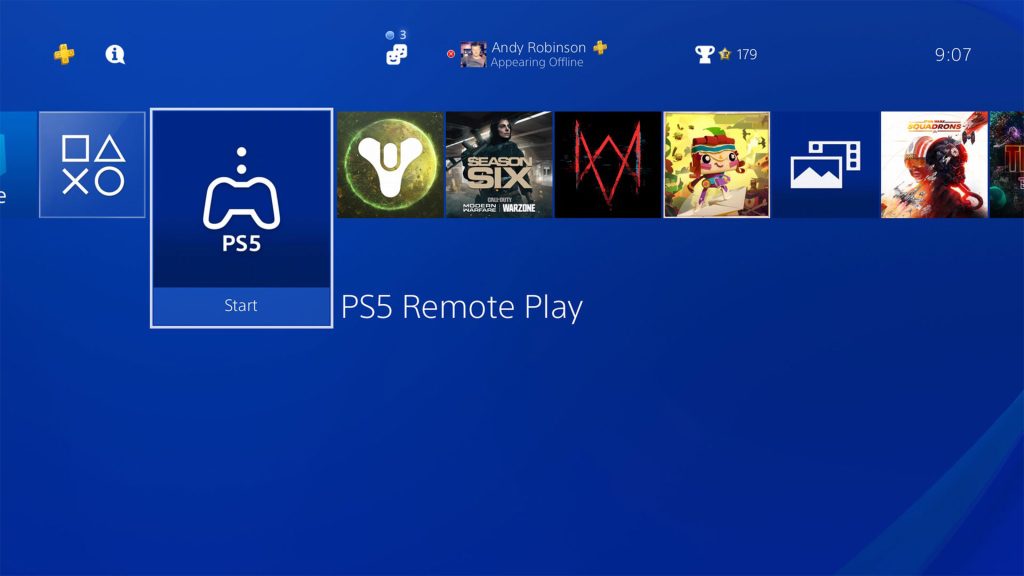
به مسیر Settings > System > Remote Play بروید.
-
گزینه Enable Remote Play را فعال کنید.
-
برای اتصال در حالت Rest Mode، به Settings > System > Power Saving > Features Available in Rest Mode بروید و گزینههای:
-
Stay Connected to the Internet
-
Enable Turning On PS5 from Network
را فعال کنید.
-
با این تنظیمات، حتی وقتی کنسول در حالت Rest Mode است، میتوانید از راه دور آن را روشن و بازی کنید.
آموزش کامل استفاده از Remote Play در PS5: بازی روی موبایل، لپتاپ و تلویزیونهای غیرسونی
۴. Remote Play روی موبایل
استفاده از Remote Play روی موبایل بسیار راحت است:
-
اپ Remote Play را روی موبایل اندروید یا iOS نصب کنید.
-
وارد حساب PlayStation Network خود شوید.
-
PS5 شما به صورت خودکار شناسایی میشود. اگر پیدا نشد، از گزینه Link Manually استفاده کنید و کد روی کنسول را وارد نمایید.
-
بعد از اتصال، تصویر PS5 روی صفحه موبایل نمایش داده میشود. شما میتوانید با کنترل لمسی یا وصل کردن کنترلر بازی کنید.
نکته: برای تجربه روان، موبایل را به Wi-Fi پایدار با فرکانس 5GHz متصل کنید و از کنترلر بیسیم استفاده نمایید.
۵. Remote Play روی لپتاپ یا کامپیوتر
برای لپتاپ و کامپیوتر:
-
اپلیکیشن Remote Play برای Windows یا Mac را دانلود و نصب کنید.
-
وارد حساب PSN شوید و کنسول PS5 را شناسایی کنید.
-
با اتصال کنترلر DualSense یا DualShock 4، میتوانید بازیها را با کیفیت Full HD یا بسته به سرعت اینترنت تجربه کنید.
-
برای کیفیت بهتر، رزولوشن را روی 1080p تنظیم کنید و نرخ فریم را کنترل کنید.
نکته: اتصال سیمی کنترلر به لپتاپ، تاخیر و مشکلات اتصال را کاهش میدهد.
۶. Remote Play روی تلویزیون غیرسونی
بعضی تلویزیونها امکان نصب اپ Remote Play یا اتصال از طریق مرورگر را دارند:
-
اپ یا مرورگر را باز کنید و وارد حساب PSN شوید.
-
اتصال به PS5 برقرار میشود و میتوانید بازی را روی تلویزیون اجرا کنید.
نکته: ممکن است کمی تاخیر (Latency) وجود داشته باشد، مخصوصاً در بازیهای سرعتی و رقابتی، اما برای بازیهای داستان محور عالی است.
۷. تنظیمات بهینه برای بهترین تجربه
-
رزولوشن: روی 720p یا 1080p برای کاهش لگ و تاخیر تنظیم کنید.
-
شبکه اینترنت: ترجیحاً Wi-Fi 5GHz یا اتصال کابل LAN مستقیم.
-
کنترلر: DualSense بهترین تجربه را ارائه میدهد.
-
Performance Mode: در اپ Remote Play فعال کنید تا فریمریت بالاتر و لگ کمتر داشته باشید.
با رعایت این نکات، تجربه Remote Play نزدیک به بازی مستقیم روی تلویزیون اصلی خواهد بود.
۸. مشکلات رایج و راهحلها
| مشکل | راهحل |
|---|---|
| PS5 پیدا نمیشود | بررسی ورود به حساب PSN، اتصال اینترنت و روشن بودن کنسول |
| تاخیر زیاد | کاهش رزولوشن، اتصال Wi-Fi 5GHz یا LAN |
| قطع و وصل شدن | آپدیت PS5 و اپ Remote Play، ریستارت دستگاه |
| کنترلر کار نمیکند | بررسی اتصال بلوتوث یا استفاده از کابل USB |
۹. نکات پیشرفته و ترفندها
-
استفاده از کنترلر دوگانه: میتوانید از دو کنترلر برای تجربه چندنفره روی یک دستگاه استفاده کنید.
-
ضبط بازی از راه دور: با لپتاپ و اپلیکیشن OBS یا Streamlabs، به راحتی میتوانید گیمپلی خود را ضبط و استریم کنید.
-
استفاده از حالت Rest Mode: PS5 را در حالت Rest Mode قرار دهید تا بدون روشن کردن کامل، از راه دور متصل شوید.
-
کنترل کیفیت صدا و تصویر: در تنظیمات اپ Remote Play، بیتریت و رزولوشن را مطابق اینترنت خود تغییر دهید.
۱۰. جمعبندی
Remote Play ویژگیای قدرتمند است که انعطاف بازی کردن روی PS5 را افزایش میدهد. شما میتوانید روی موبایل، لپتاپ یا تلویزیون غیرسونی بازی کنید و محدودیت مکانی را از بین ببرید.
با رعایت نکات زیر تجربه بهینه خواهید داشت:
-
اتصال اینترنت پایدار و سریع
-
استفاده از کنترلر DualSense
-
رزولوشن و فریمریت مناسب
-
تنظیمات پیشرفته برای کاهش لگ و تاخیر
با این روش، Remote Play به یک ابزار حرفهای برای استریم، ضبط و بازی راحتتر تبدیل میشود.