بهترین تنظیمات گرافیکی برای بازی روی PS5 (Performance vs Quality)


مقدمه
پلیاستیشن ۵ با قدرت پردازشی بالای خود امکان انتخاب بین دو حالت گرافیکی را در اکثر بازیها میدهد: Performance Mode و Quality Mode.
اما سؤال اصلی هر گیمر این است:
کدام حالت برای کدام بازی بهتر است؟
و مهمتر از آن…
چطور بهترین تجربه را از PS5 بگیریم؟
در این مقاله، بهصورت کامل و حرفهای، تفاوت دو حالت، تأثیر هرکدام روی گیمپلی، نمایشگر، 4K، 120Hz و نمونههای واقعی بازیها را بررسی میکنیم.
🎯 Performance Mode چیست؟
Performance Mode در PS5 برای ارائه فریمریت بالاتر و بازی روانتر طراحی شده.
در این حالت معمولاً بازیها:
-
با ۶۰fps پایدار اجرا میشوند
-
رزولوشن کمی کاهش مییابد (بین 1440p تا 4K دینامیک)
-
انیمیشنها روانتر و واکنشها سریعتر میشوند
این حالت برای بازیهای سریع و رقابتی بهترین انتخاب است.
مناسب برای بازیهای:
-
Fortnite
-
Call of Duty
-
Apex Legends
-
Elden Ring
-
God of War Ragnarok (برای باسفایتها)
-
Hogwarts Legacy
اگر فریمریت برایت مهمتر از جزئیات تصویری است، این حالت برای تو ساخته شده.

بهترین تنظیمات گرافیکی برای بازی روی PS5 (Performance vs Quality)
🌟 Quality Mode چیست؟
در این حالت، تمرکز روی بالاترین کیفیت گرافیکی ممکن است.
بازیها معمولاً:
-
با 4K واقعی یا نزدیک به واقعی
-
با فتودالیته قویتر
-
نورپردازی دقیقتر
-
سایهها و بافتهای با کیفیتتر
اجرا میشوند، اما معمولاً فریمریت روی ۳۰fps یا نهایتاً ۴۰fps (در تلویزیونهای 120Hz) قرار میگیرد.
مناسب برای بازیهای:
-
Spider-Man 2
-
The Last of Us Part I Remake
-
Horizon Forbidden West
-
Final Fantasy XVI
-
Cyberpunk 2077 (حالت Ray Tracing)
اگر عاشق گرافیک و زیبایی بصری هستی، این حالت انتخاب توست.
⚡ فرق اصلی Performance و Quality چیست؟
| ویژگی | Performance | Quality |
|---|---|---|
| فریمریت | ۶۰fps (یا ۱۲۰fps) | ۳۰fps یا ۴۰fps |
| رزولوشن | کمتر یا دینامیک | 4K بالاتر |
| روانی گیمپلی | بسیار روان | کمتر |
| تأخیر ورودی | کمتر | بیشتر |
| گرافیک کلی | متوسط تا بالا | بسیار بالا |
📺 تأثیر تلویزیون یا مانیتور روی انتخاب حالت
برای انتخاب بهترین حالت باید نمایشگر خود را بشناسی.
🎮 اگر تلویزیون تو 120Hz دارد:
-
Performance Mode بهترین گزینه برای 120fps در برخی بازیها
-
حالت 40fps در Quality بسیار بهتر دیده میشود
-
پاسخگویی سریعتر، مخصوصاً در بازیهای شوتر
🎥 اگر تلویزیون تو 60Hz است:
-
برای بازیهای داستانی: Quality
-
برای بازیهای آنلاین و رقابتی: Performance
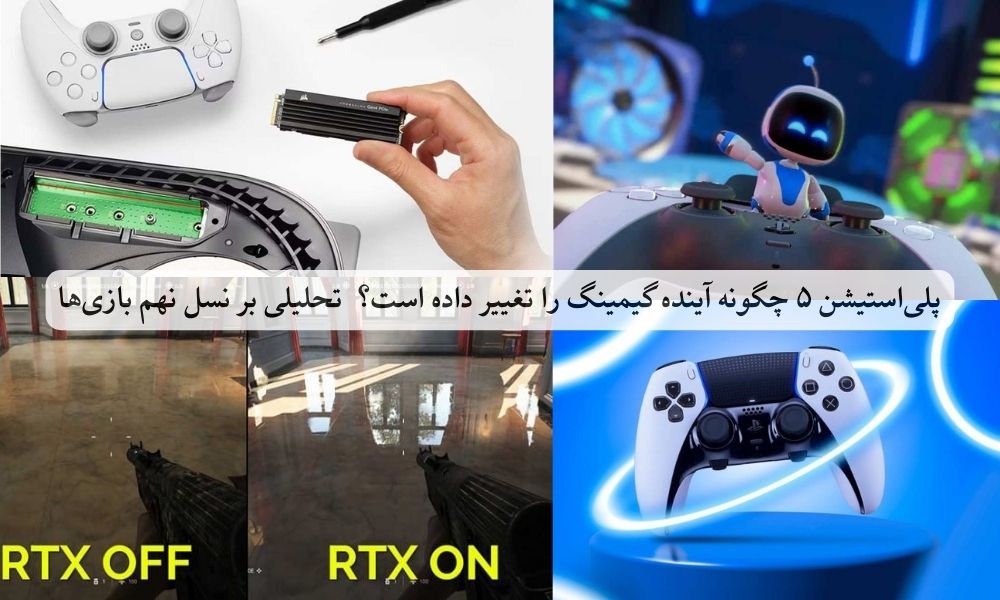
🌈 Ray Tracing؛ روشن یا خاموش؟
Ray Tracing کیفیت نور، سایه و انعکاسها را ۳ برابر بهتر میکند… اما:
-
مصرف GPU را شدید بالا میبرد
-
فریمریت را کاهش میدهد
-
در بازیهای سریع مناسب نیست
پیشنهاد:
-
در بازیهای سینمایی روشن کنید (Horizon, Cyberpunk, Spiderman)
-
در بازیهای رقابتی خاموش کنید (Fortnite, Warzone, Apex)
🔥 بهترین تنظیمات برای هر نوع بازی روی PS5
🎯 بازیهای رقابتی و سریع
توصیه:
-
Performance
-
Motion Blur خاموش
-
Film Grain صفر
-
Ray Tracing خاموش
نتیجه:
بازی روان، تأخیر کمتر، هدفگیری دقیقتر

بهترین تنظیمات گرافیکی برای بازی روی PS5 (Performance vs Quality)
🎬 بازیهای داستانی و ماجرایی
توصیه:
-
Quality
-
Ray Tracing روشن
-
Depth of Field روشن
نتیجه:
گرافیک سینمایی و چشمنواز
🛡 بازیهای Soulslike
(Elden Ring, Lies of P, Black Myth)
توصیه:
-
همیشه Performance
-
Input Delay کمتر
-
انیمیشن روانتر برای جاخالیها و پارری
🚗 بازیهای ریسینگ
توصیه:
-
Performance
-
Motion Blur روشن (در حد کم)
-
Ray Tracing فقط در Photo Mode
🧠 نکته بسیار مهم:
“Performance همیشه برتری گیمپلی میدهد؛ Quality برتری بصری.”
🎮 مثال واقعی بازیها روی PS5
۱. Spider-Man 2
-
Performance RT = بهترین حالت (60fps + Ray Tracing)
۲. Cyberpunk 2077
-
برای گرافیک: Quality RT
-
برای فریمریت: Performance
۳. God of War Ragnarok
-
باسفایتها = Performance
-
اکتشاف = Quality
۴. Assassin’s Creed Mirage
-
Performance بهترین تجربه را میدهد
🧊 بهترین تنظیمات عمومی برای همه بازیها
پیشنهاد استاندارد:
-
HDR روشن (اگر نمایشگر پشتیبانی میکند)
-
Resolution Mode → Performance برای ۹۰٪ بازیها
-
Ray Tracing فقط در بازیهای سینمایی
-
Game Mode در تلویزیون حتماً فعال شود
-
تأخیر ورودی را روی Auto/Low قرار دهید
⭐ جمعبندی
اگر فریمریت و سرعت برایت مهم است → Performance Mode
اگر گرافیک واقعی و سینمایی میخواهی → Quality Mode