راهنمای کامل نصب بازی Call of Duty Warzone بر روی پلیاستیشن ۵


1. بررسی فضای خالی مورد نیاز
قبل از شروع نصب، حتماً مطمئن شوید که پلیاستیشن ۵ شما فضای کافی برای دانلود و نصب Call of Duty: Warzone دارد. این بازی حجم زیادی دارد و ممکن است به بیش از 100 گیگابایت فضا نیاز داشته باشد. برای اطمینان از این موضوع:
- به بخش Settings پلیاستیشن بروید.
- گزینه Storage را انتخاب کنید و فضای خالی موجود را بررسی کنید. اگر فضای کافی ندارید، میتوانید برخی از بازیها یا دادههای اضافی را حذف کنید.
2. اتصال به اینترنت
برای دانلود و نصب Warzone به یک اتصال پایدار و سریع اینترنت نیاز دارید. اطمینان حاصل کنید که پلیاستیشن ۵ شما به اینترنت Wi-Fi یا کابل اترنت متصل است. برای این منظور:
- به Settings بروید.
- وارد Network شوید.
- اتصال اینترنت خود را بررسی کرده یا تنظیم کنید.
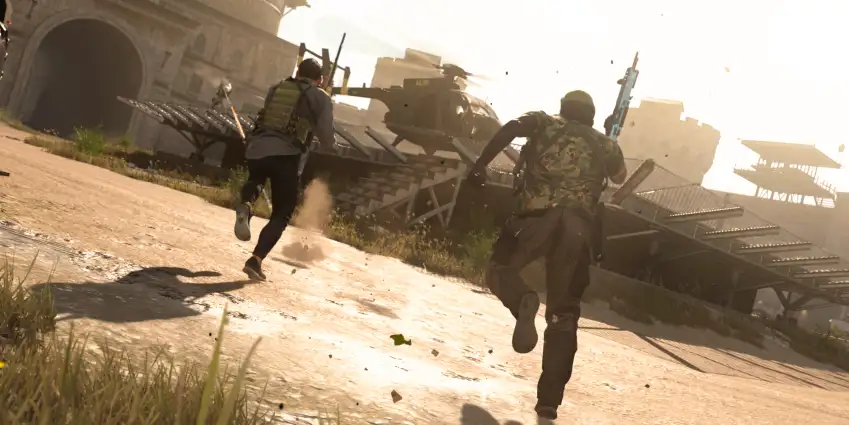
راهنمای کامل نصب بازی Call of Duty Warzone بر روی پلیاستیشن ۵
3. ورود به فروشگاه PlayStation Store
برای دانلود بازی، ابتدا به PlayStation Store بروید. در منوی اصلی پلیاستیشن، آیکون فروشگاه PlayStation Store را پیدا کرده و روی آن کلیک کنید.
4. جستجو برای Call of Duty: Warzone
در نوار جستجوی PlayStation Store، عبارت Call of Duty: Warzone را وارد کنید. بازی را در لیست نتایج جستجو پیدا کنید و روی آن کلیک کنید.
5. انتخاب و دانلود بازی
- پس از ورود به صفحه بازی Call of Duty: Warzone، روی گزینه Download کلیک کنید. توجه داشته باشید که این بازی رایگان است و نیازی به پرداخت هزینه ندارد.
- بازی به صورت خودکار شروع به دانلود میکند. شما میتوانید فرآیند دانلود را از قسمت Downloads/Uploads بررسی کنید.
6. صبر برای تکمیل دانلود
با توجه به حجم بالای بازی و سرعت اینترنت شما، فرآیند دانلود ممکن است چند ساعتی طول بکشد. بهتر است در این زمان مطمئن شوید که هیچ برنامه یا دانلود دیگری در پسزمینه فعال نیست تا سرعت دانلود افزایش یابد.
7. نصب بازی
پس از اتمام دانلود، بازی به طور خودکار روی کنسول شما نصب میشود. اگر نصب به صورت خودکار انجام نشد:
- به Library پلیاستیشن خود بروید.
- بازی Warzone را از آنجا پیدا کرده و نصب کنید.
8. بهروزرسانیهای اولیه
بعد از نصب، معمولاً بهروزرسانیهایی برای بازی منتشر شدهاند که باید دانلود و نصب شوند. این بهروزرسانیها شامل رفع مشکلات و اضافه شدن محتوای جدید هستند. به همین دلیل:
- به بخش Updates در تنظیمات یا کتابخانه بروید و مطمئن شوید که تمام بهروزرسانیها اعمال شدهاند.
9. اتصال به حساب Activision
برای شروع بازی Warzone، نیاز به یک حساب Activision دارید. اگر حساب کاربری ندارید:
- به سایت Activision بروید یا از داخل بازی ثبتنام کنید.
- پس از ثبتنام، وارد حساب کاربری خود شوید. اگر قبلاً حساب دارید، با وارد کردن اطلاعات کاربری به بازی متصل شوید.

راهنمای کامل نصب بازی Call of Duty Warzone بر روی پلیاستیشن ۵
10. تنظیمات اولیه بازی
پس از اولین ورود به بازی، میتوانید تنظیمات اولیه را انجام دهید:
- گرافیک و وضوح تصویر: در پلیاستیشن ۵ میتوانید بازی را با کیفیت 4K و نرخ فریم بالا تجربه کنید. از تنظیمات گرافیکی استفاده کرده و وضوح تصویر را مطابق با صفحهنمایش خود تنظیم کنید.
- تنظیمات کنترلی: میتوانید حساسیت دسته بازی، نحوه تیراندازی و سایر تنظیمات کنترلی را مطابق با ترجیحات خود تنظیم کنید. این تنظیمات برای تجربه بهینه بازی ضروری هستند.
11. بازی کردن با دوستان (Multiplayer و Crossplay)
پس از انجام تنظیمات، به حالت Multiplayer بروید و بازی خود را شروع کنید. در این مرحله، شما میتوانید:
- دوستان خود را از طریق پلیاستیشن یا حساب Activision به تیم خود دعوت کنید.
- از قابلیت Crossplay استفاده کنید تا با بازیکنان از پلتفرمهای مختلف (PC، Xbox) بازی کنید.
12. استفاده از PlayStation Plus (اختیاری)
اگرچه Warzone به طور رایگان قابل بازی است، داشتن اشتراک PlayStation Plus برای برخی ویژگیهای آنلاین ضروری نیست اما برای استفاده کامل از تجربه آنلاین پلیاستیشن و دریافت بازیهای رایگان ماهانه مفید است.
13. بهروزرسانی مداوم
بازی Warzone بهطور مرتب بهروزرسانیهایی دریافت میکند که شامل رویدادهای جدید، نقشهها، سلاحها و تغییرات دیگر است. پس از هر بهروزرسانی، بازی را بررسی کرده و بهروزرسانیهای جدید را دانلود کنید.
جمعبندی
با انجام این مراحل، شما به راحتی میتوانید Call of Duty: Warzone را روی پلیاستیشن ۵ نصب کرده و از تجربه بازی بینظیر و رایگان آن لذت ببرید. تنظیمات بهینه و بهروزرسانیهای مداوم به شما کمک میکند تا همیشه در بهترین شرایط بازی کنید.
وارزونو نصب کردم با فایل های mw2 و bo6 و داخل بازی میزنم فایل نصب نشده مشکل از چی میتونه باشه چون من همه چیز رو نصب کردم
مسیر نصب نادرست یا ناسازگار
بازی باید دقیقاً در مسیر پیشفرض لانچر یا پوشهای که بازی انتظار داره نصب شده باشه.
اگر MW2 یا BO6 رو جای دیگه نصب کردی و Warzone دنبال فایلهاشون در مسیر خودش میگرده، ارور میده.
راه حل: مسیر نصب رو با لانچر چک کن و اگر لازم بود فایلها رو به مسیر اصلی منتقل یا دوباره نصب کن.
یه سوال وارزن ps5 رو میشه آفلاین بازی کرد؟
یه سوال میشه وارزون ps5 رو آفلاین بازی کرد
سلام خیر
نه
سلام ببخشید میشه اکانت وارزون موبایل رو آورد روی وارزون ps5?
سلام من کالاف رو نصب کردم ولی ارور کانکشن میده چیکار کنم؟